 Beeking
BEEKING SEARCH / SHOPER
Dokumentacja
Zobacz, co zmienia każda funkcja, jak widzi ją klient sklepu i gdzie ją ustawić.
Otwórz Beeking Search z panelu administracyjnego Shoper, w zainstalowanych aplikacjach. Dostępność funkcji zależy od konfiguracji aplikacji i szablonu sklepu.
01
Statystyki
Sprawdź, czego szukają klienci i czy znajdują interesujące produkty.
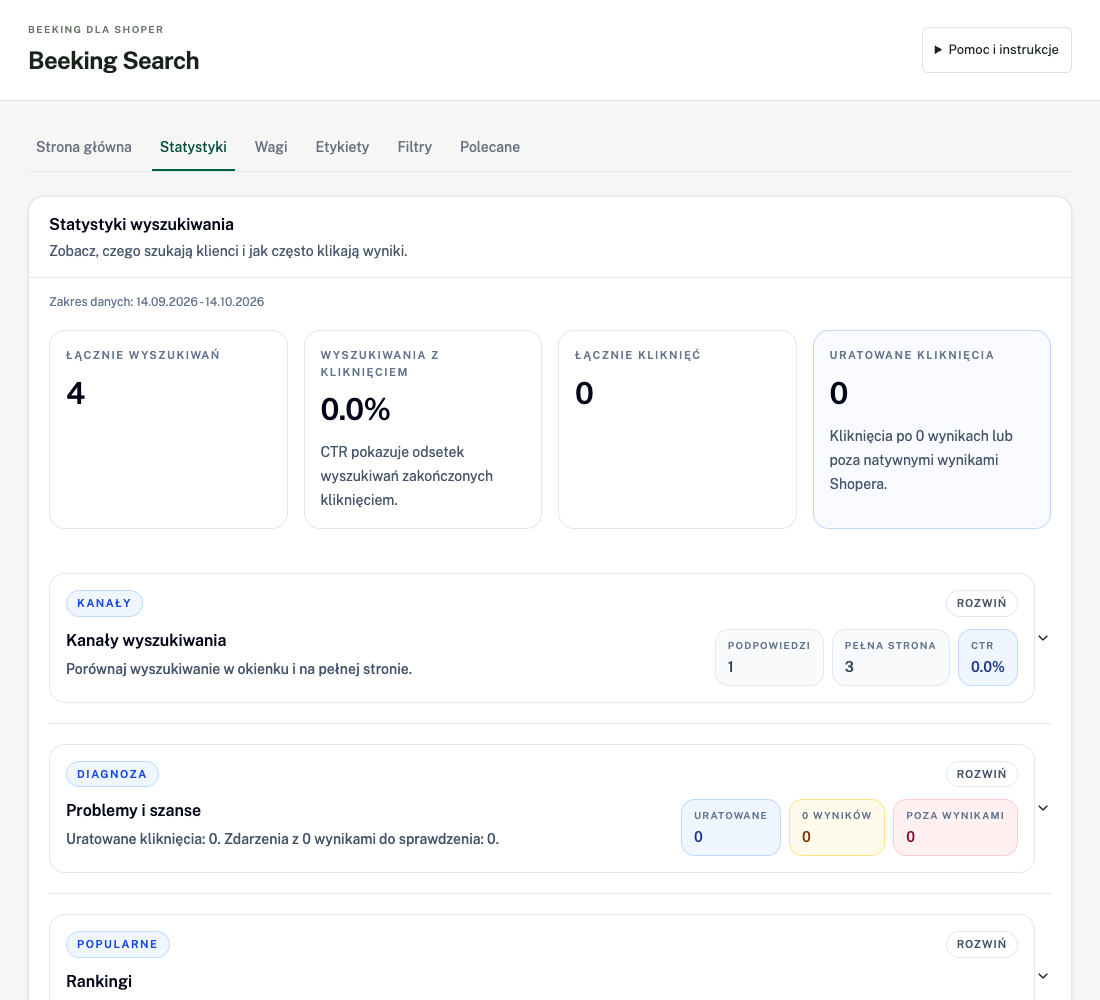
Statystyki pokazują, czego klienci potrzebują i co przyciąga ich uwagę. Pomagają zdecydować, które produkty lepiej opisać, czego brakuje w ofercie i które wyszukiwania warto sprawdzić samodzielnie. Samo otwarcie tej zakładki niczego nie zmienia w wyszukiwarce.
Przykład w praktyce
Jeżeli popularna fraza często nie zwraca wyników, wpisz ją w sklepie i sprawdź nazwy oraz dostępność produktów. Jeśli wyniki są, ale klienci ich nie klikają, sprawdź trafność, zdjęcia i kolejność produktów. CTR pokazuje klikalność, nie liczbę zakupów.
Jak czytać statystyki w panelu
- Przegląd i trend dzienny
- Sprawdź zakres danych przy nagłówku. Porównaj liczbę wyszukiwań i kliknięć oraz trend. Kreska zamiast CTR oznacza brak wyszukiwań. Kliknięcie nie oznacza zakupu.
- Kanały wyszukiwania
- Rozwiń sekcję, aby porównać miejsca, w których klienci korzystają z wyszukiwarki.
- Problemy i szanse
- Sprawdź frazy wymagające uwagi. Zweryfikuj dostępność produktów i nazwy w katalogu przed zmianą ustawień.
- Rankingi i statystyki miesięczne
- Zobacz popularne zapytania, złożone frazy, klikane produkty i kategorie. Rozwijaj sekcje, których potrzebujesz.
To widok do odczytu — nie zmienia ustawień sklepu.
02
Wagi
Zwiększ widoczność wybranych produktów w wynikach wyszukiwania.
Wagi wpływają na kolejność produktów przy sortowaniu według dopasowania. Wybrany produkt dostaje dodatkowe wzmocnienie w wynikach, dzięki czemu może pojawić się wyżej. Klient nadal widzi zwykłą listę produktów — bez informacji o ustawionej regule.
Przykład w praktyce
Chcesz wyróżnić konkretną spódnicę osobom szukającym „spódnica”? Dodaj ją do reguły dla tej frazy. Reguła globalna wzmacnia produkt także przy innych zapytaniach. Wzmocnienie dotyczy produktów znalezionych przez wyszukiwarkę: nie gwarantuje pierwszego miejsca i nie zastępuje dopasowania do zapytania ani filtrów.
Jak ustawić w panelu
- Reguła dla frazy
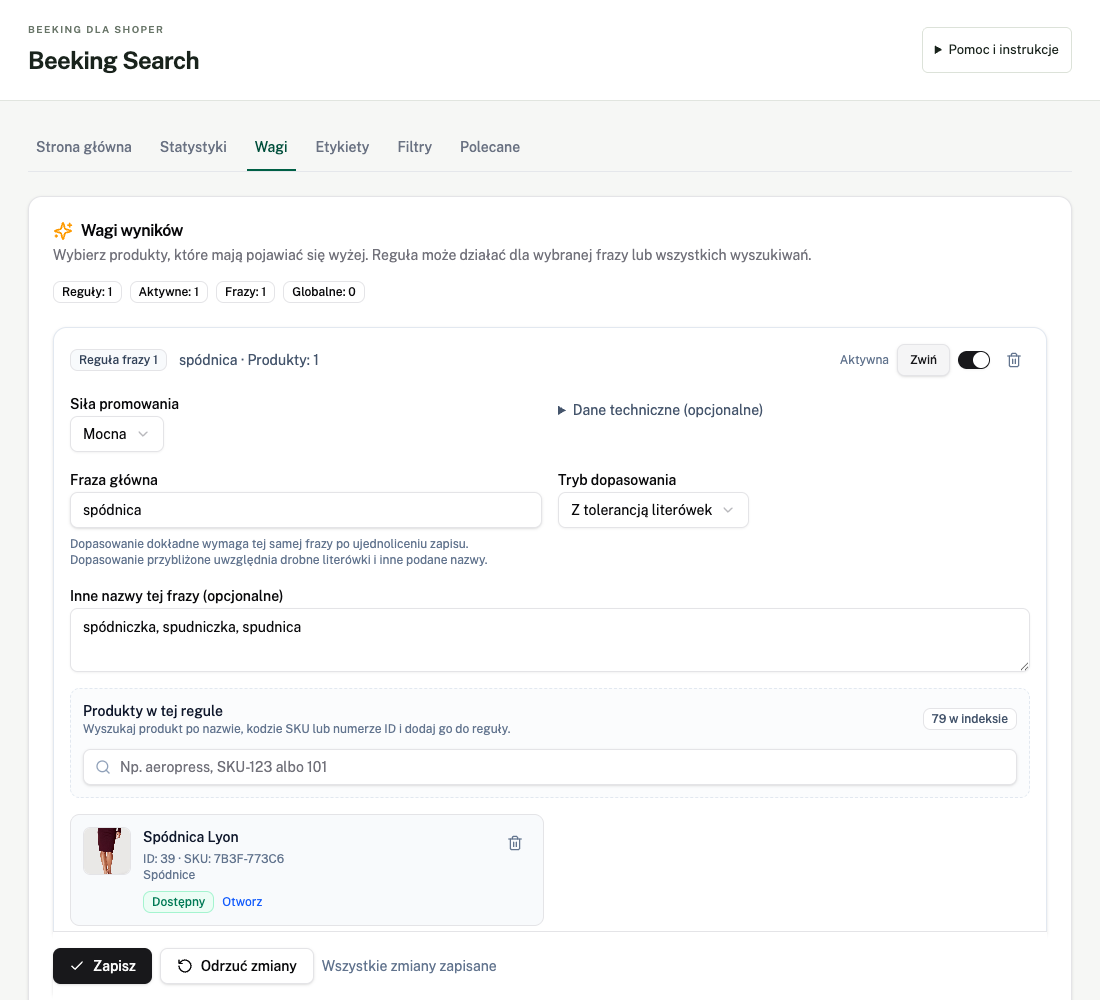
- Wpisz frazę i wybierz produkty do promowania. „Dokładne” dopasowuje słowa frazy po ujednoliceniu zapisu, również w dłuższym zapytaniu; „Z tolerancją literówek” uwzględnia drobne pomyłki. Możesz podać inne nazwy tej frazy.
- Reguła globalna
- Promuje wybrane produkty niezależnie od wpisanej frazy. Wybierz poziom wzmocnienia, a następnie sprawdź kilka wyszukiwań w sklepie.
- Zarządzanie regułami
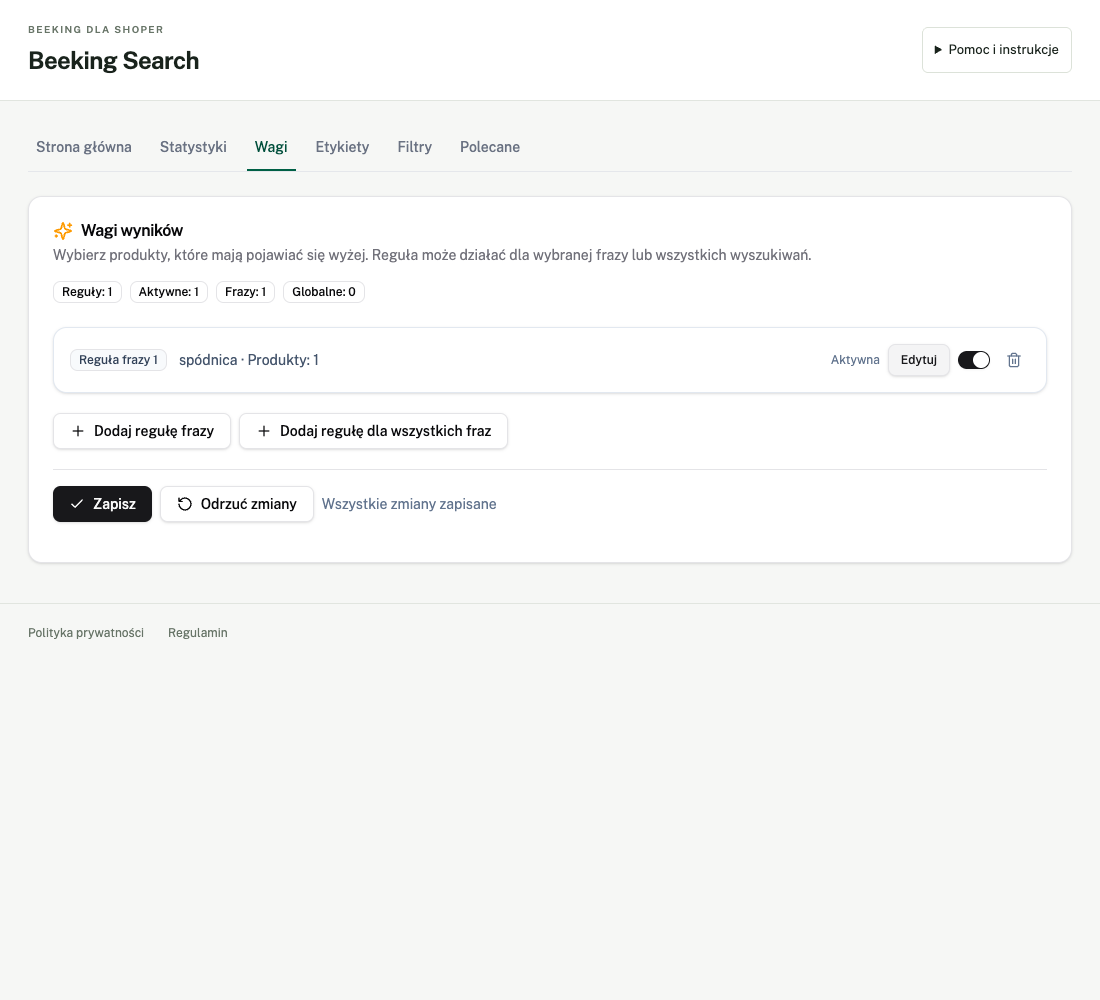
- Kliknij „Edytuj” przy regule. Dodawaj lub usuwaj produkty, wybierz siłę promowania i włącz albo wyłącz regułę. Identyfikator znajdziesz w „Dane techniczne”. „Odrzuć zmiany” przywraca zapisane ustawienia.
Zapisz zmiany przyciskiem w panelu wag. Samo wpisanie frazy nie zapisuje reguły.
Jak wygląda edycja reguły?
03
Etykiety
Dodawaj oznaczenia na produktach i zarządzaj ich wyglądem.
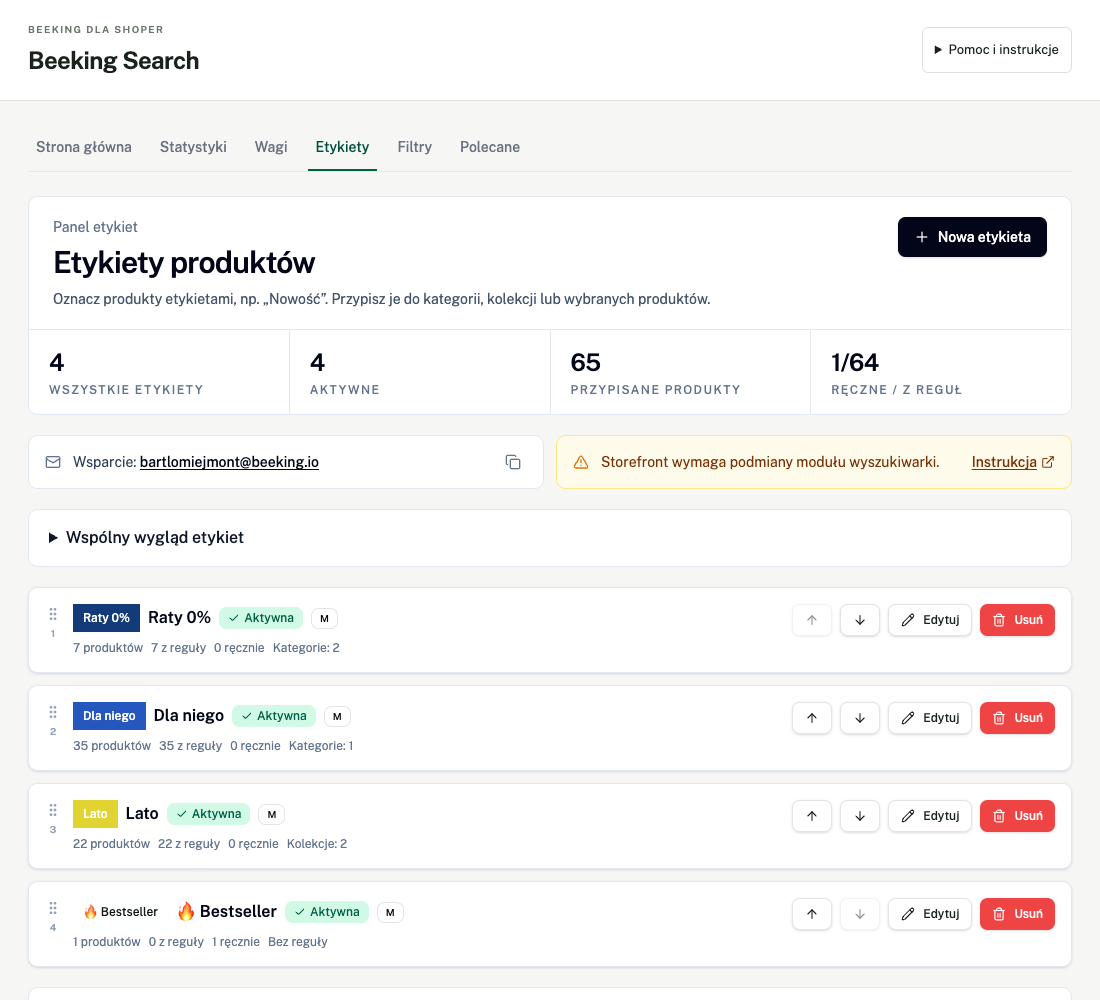
Etykiety to krótkie oznaczenia na zdjęciach produktów w wyszukiwarce. Klient może od razu zauważyć np. kolekcję „Lato”, bestseller lub informację „Raty 0%”, bez otwierania karty produktu. Kolor i treść pomagają wyróżnić wybrane produkty; sama etykieta nie zmienia ich ceny ani miejsca w wynikach.
Przykład w praktyce
Przypisz „Lato” do kolekcji, aby oznaczać należące do niej produkty, albo wskaż pojedynczy produkt ręcznie. Na zrzucie żółta etykieta „Lato” wyróżnia część spodni, a niebieska „Dla niego” oznacza produkt z innej grupy. Nazwy etykiet są Twoimi komunikatami — np. wpisanie „Raty 0%” nie uruchamia płatności ratalnych.
Tak widzi to klient sklepu
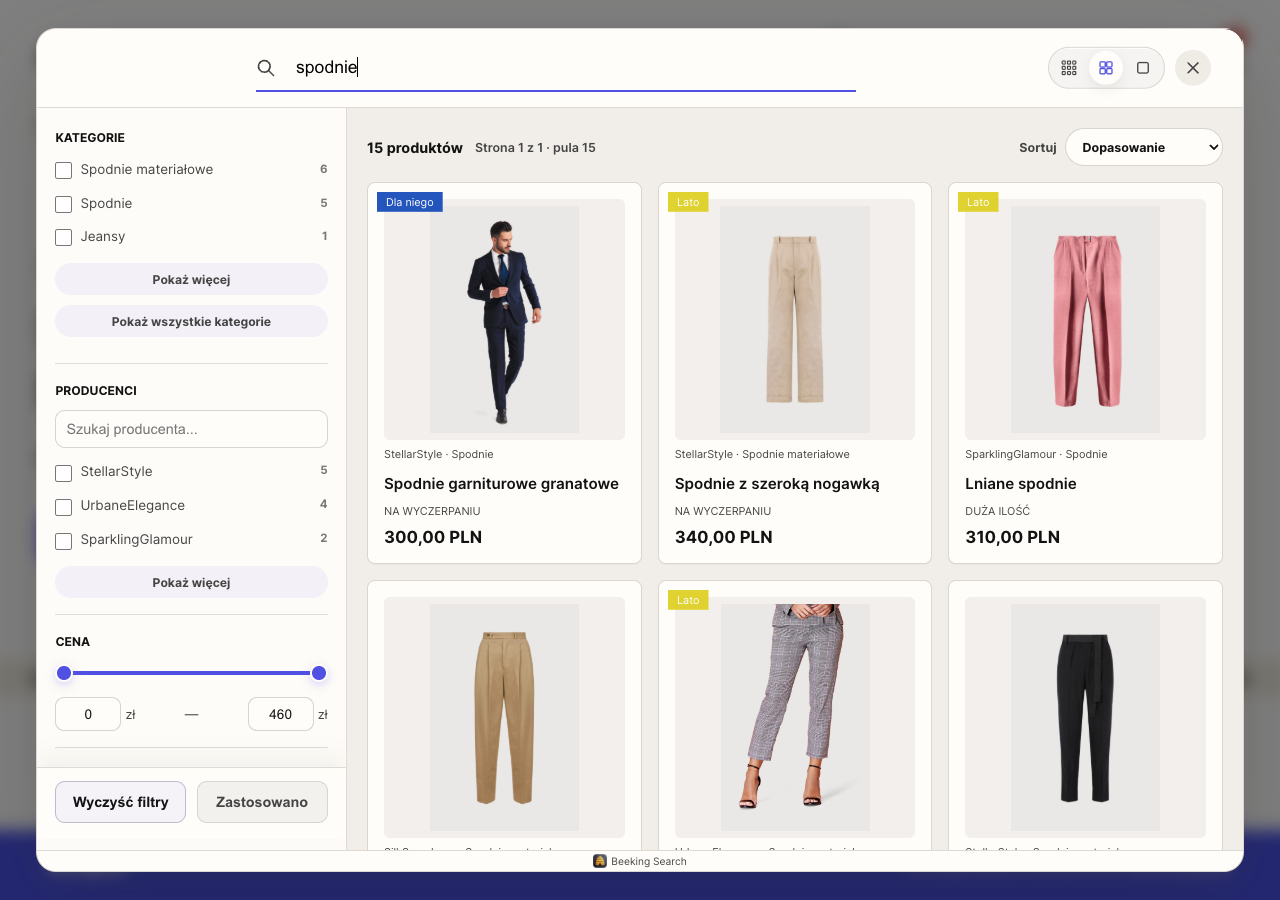
Rzeczywista wyszukiwarka sklepu testowego Shoper, 14.10.2026. Wygląd zależy od szablonu i konfiguracji sklepu.
Jak ustawić w panelu
- Nowa etykieta i edycja
- Wybierz „Nowa etykieta”, uzupełnij treść i aktywność, ustaw kolor tła, tekstu oraz opcjonalną ramkę. Podgląd pomaga ocenić wygląd.
- Przypisanie produktów
- Wybierz kategorie lub kolekcje dla reguły automatycznej. Konkretne produkty możesz też wskazać przez ID oddzielone przecinkiem, spacją lub nową linią.
- Kolejność i wygląd globalny
- Zmieniaj kolejność etykiet na liście. Na górze zakładki rozwiń „Wspólny wygląd etykiet”, aby zmienić rozmiar, odstępy lub tekst. Zatwierdź przyciskiem „Zapisz wspólny wygląd”.
- Katalog i etykieta promocji
- Odśwież katalog, gdy brakuje nowych kategorii lub kolekcji. Dla etykiety promocji ustaw szablon tekstu z {discount}, tekst zastępczy i kolory, a następnie wybierz „Zapisz promocję”. Globalne wyłączenie jest dostępne w osobnej aplikacji Beeking Etykiety.
Etykietę zatwierdź przyciskiem „Zapisz”. Wygląd globalny i promocję zapisz osobno. Zmiana kolejności zapisuje się po przestawieniu etykiet — poczekaj na potwierdzenie.
04
Filtry
Wybierz, po jakich cechach klient może zawężać wyniki w wyszukiwarce pełnoekranowej.
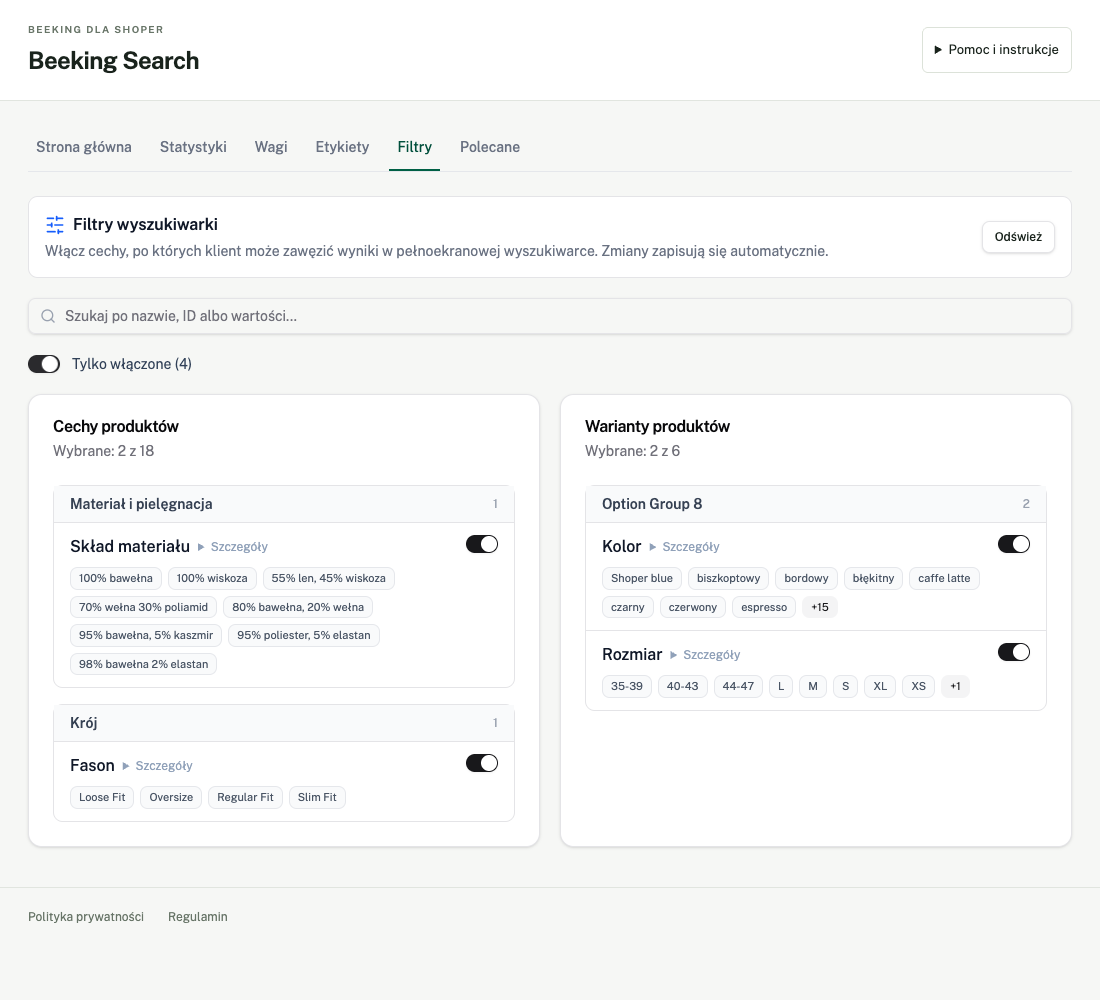
Filtry pozwalają klientowi zawęzić wyniki do produktów, które spełniają jego wymagania. Włączenie cechy w panelu udostępnia ją do filtrowania w pełnym widoku wyszukiwarki, gdy dla wyników są dostępne odpowiednie dane. Nie wybiera wartości za klienta i nie ukrywa produktów wszystkim odwiedzającym.
Przykład w praktyce
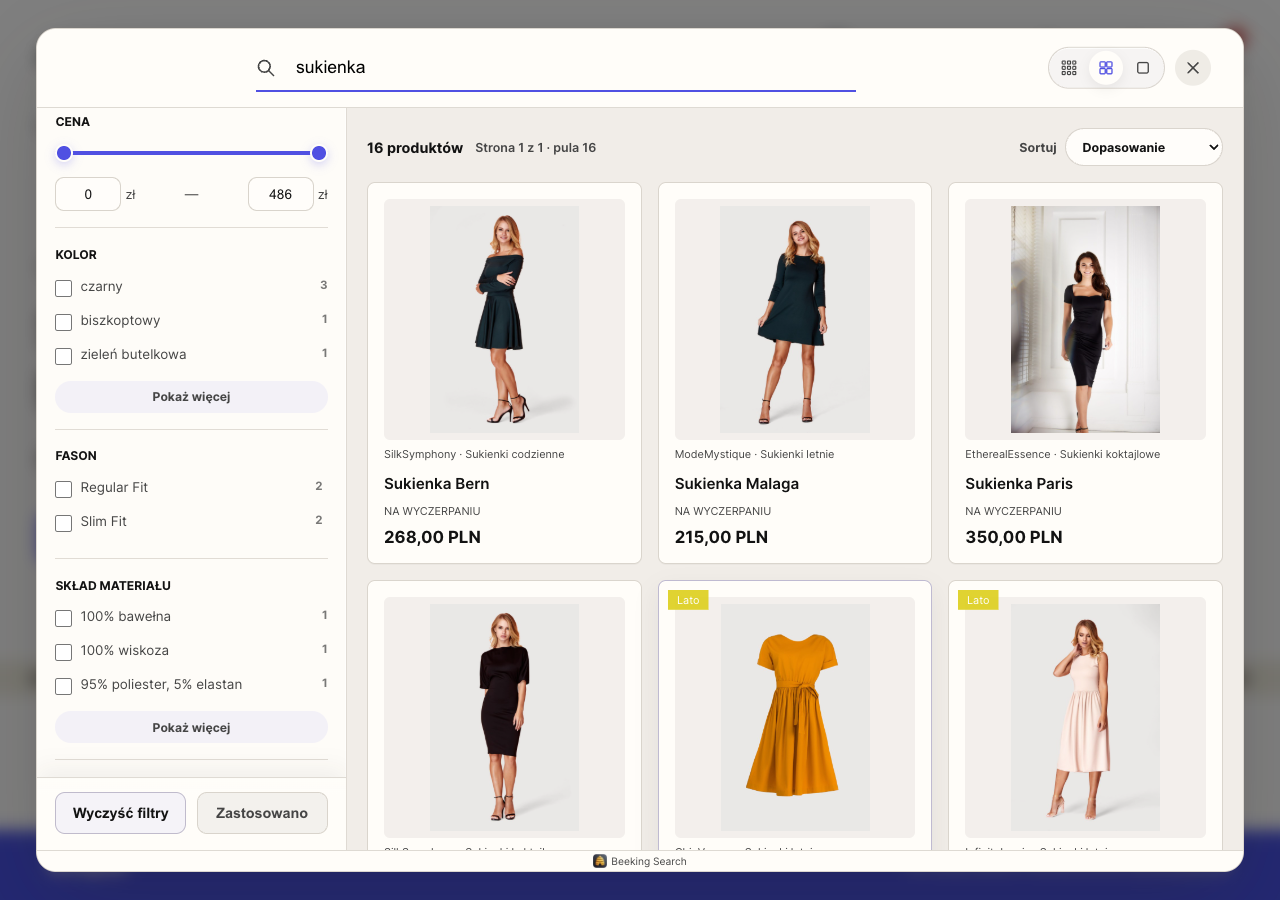
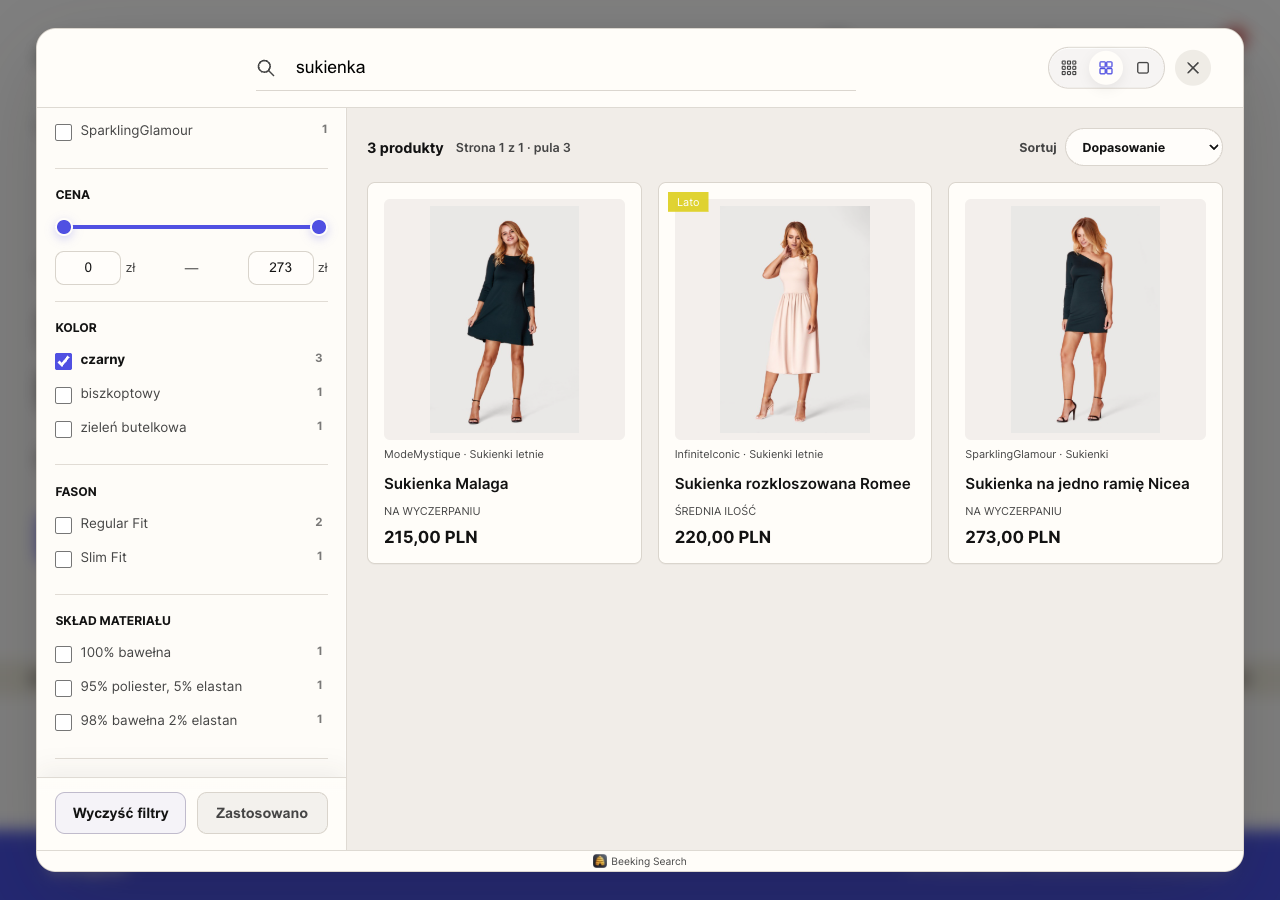
W sklepie testowym zapytanie „sukienka” zwróciło 16 produktów. Klient zaznaczył „czarny” w filtrze Kolor i kliknął „Zastosuj filtry” — zostały 3 produkty. W ten sam sposób może szukać po fasonie lub składzie materiału. Filtry korzystają z danych katalogu i wariantów; zdjęcie główne produktu może przedstawiać inny wariant.
Tak widzi to klient sklepu
Rzeczywista wyszukiwarka sklepu testowego Shoper, 14.10.2026. Wygląd zależy od szablonu i konfiguracji sklepu.
Jak ustawić w panelu
- Atrybuty
- Włącz cechy produktu przydatne klientom. Lista pokazuje dostępne atrybuty, przykładowe wartości i liczbę wybranych filtrów.
- Warianty i opcje
- Włącz opcje, po których warto filtrować, np. rozmiar lub kolor, jeśli są dostępne w katalogu sklepu.
- Wyszukiwanie na liście
- Znajdź cechę po nazwie, ID lub wartości. „Tylko włączone” ogranicza listę do używanych filtrów. Numery ID i typy są w „Szczegóły”. Brak wartości w synchronizacji oznacza, że panel nie ma jeszcze danych do pokazania.
Przełączniki zapisują zmiany automatycznie. Poczekaj na potwierdzenie zapisu.
05
Polecane
Zdecyduj, jakie produkty, kategorie, frazy i producenci pojawiają się w polecanych.
Polecane pomagają rozpocząć zakupy, zanim klient wpisze zapytanie. Po otwarciu wyszukiwarki może zobaczyć wybrane produkty oraz skróty do kategorii i producentów. Polecane frazy podsuwają pomysł, czego szukać. To dobry sposób na pokazanie sezonowej oferty lub ważnej kolekcji.
Przykład w praktyce
Przypnij produkt, który chcesz pokazać na początku, i ustaw jego kolejność. Automatyka może uzupełnić pozostałe miejsca. Na zrzucie klient widzi „Rekomendowane na start”, kategorie i producentów. Układ oraz liczba widocznych sekcji zależą także od widoku wyszukiwarki; przypięcie produktu tutaj nie ustawia jego pozycji dla każdej wpisanej frazy.
Tak widzi to klient sklepu
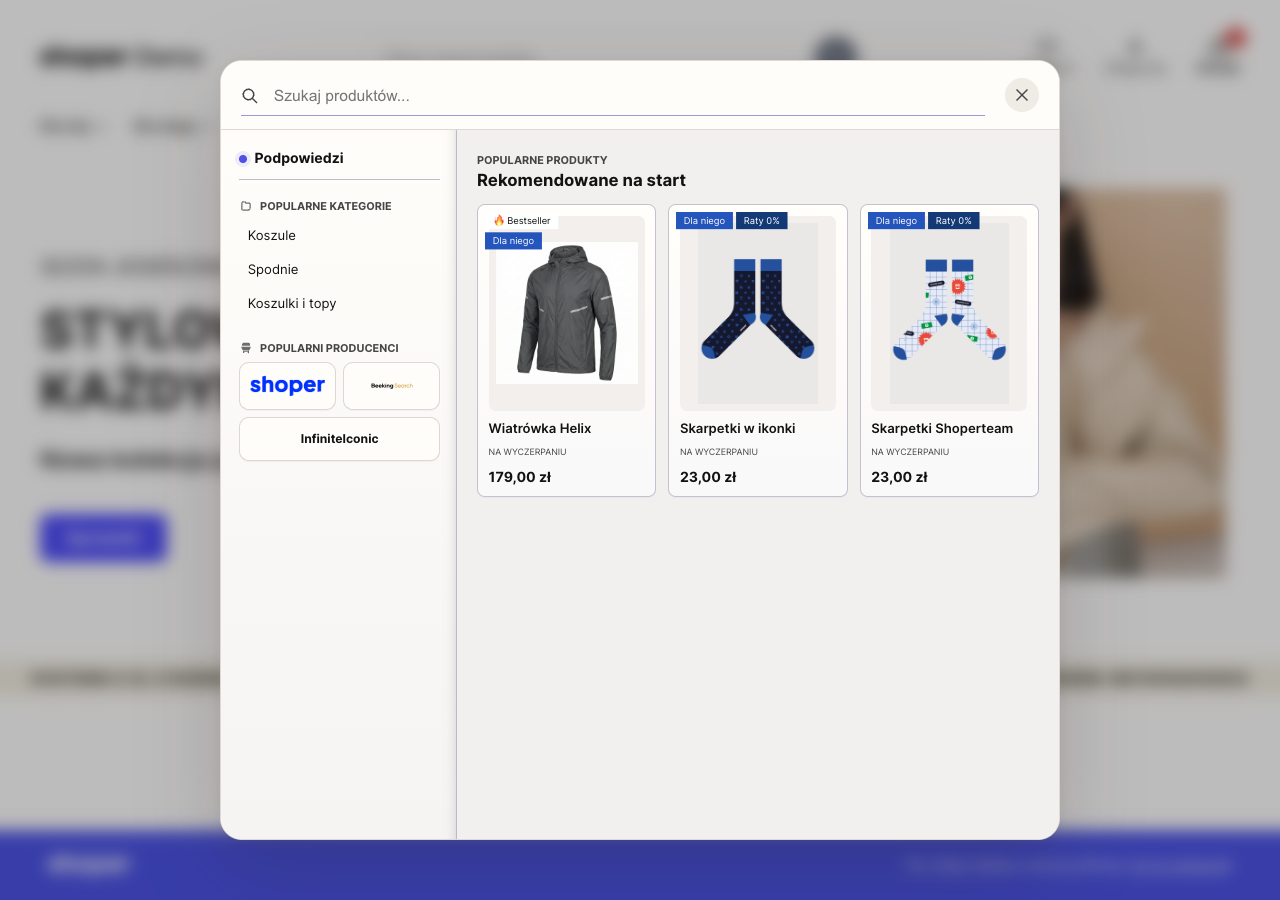
Rzeczywista wyszukiwarka sklepu testowego Shoper, 14.10.2026. Wygląd zależy od szablonu i konfiguracji sklepu.
Jak ustawić w panelu
- Limity wyników
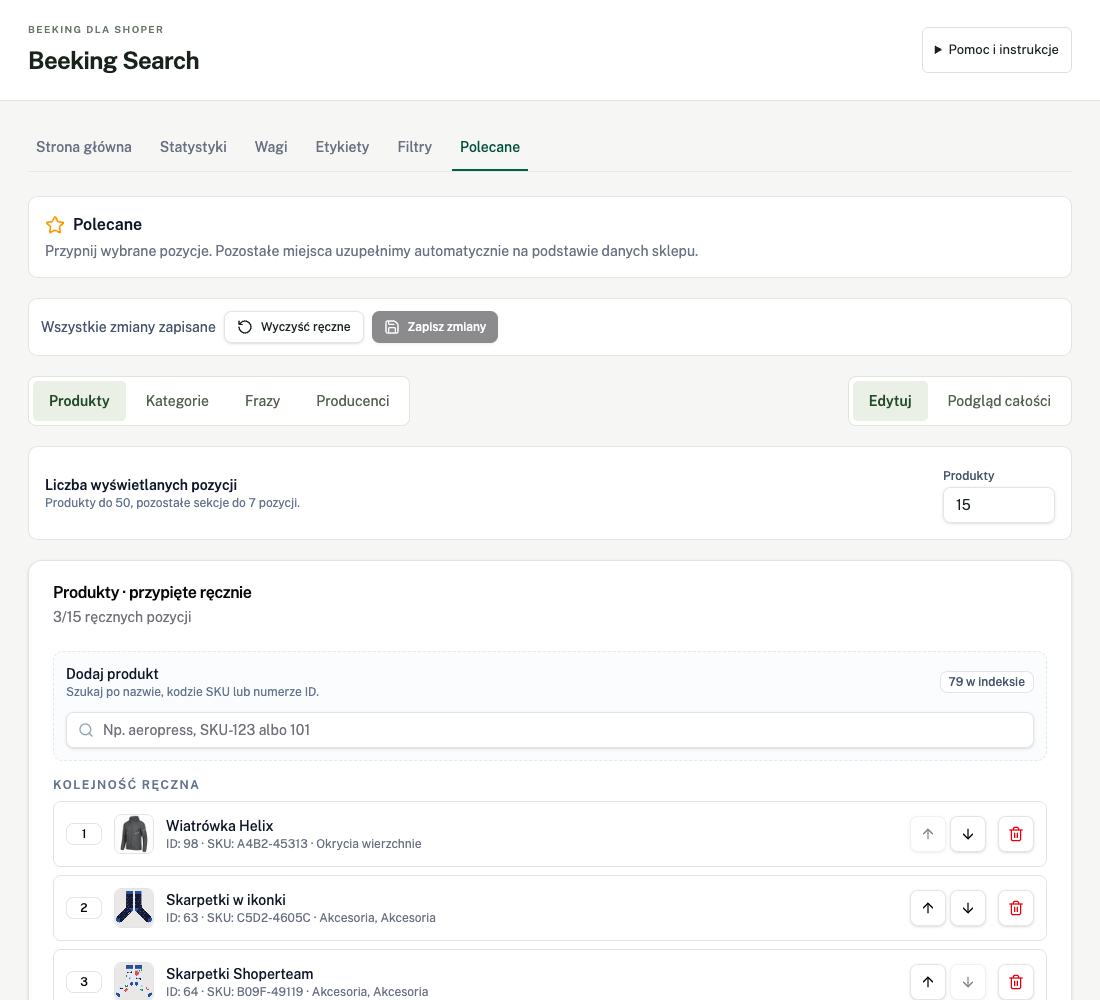
- Wybierz sekcję: Produkty, Kategorie, Frazy lub Producenci. Ustaw liczbę pozycji: do 50 produktów i do 7 kategorii, fraz oraz producentów.
- Ręczne pozycje i kolejność
- Wyszukaj produkty, wybierz kategorie i producentów lub wpisz frazy. Ręczne pozycje są na początku. Strzałkami zmienisz kolejność, a koszem usuniesz przypięcie.
- Dobór automatyczny
- Wolne miejsca uzupełnia automatyka na podstawie danych sklepu. Możesz ukrywać i przywracać automatyczne propozycje.
- Podgląd i czyszczenie
- Wybierz „Podgląd całości”, aby zobaczyć pozycje ręczne i automatyczne razem. Wróć do „Edytuj”, aby zmienić wybór. „Wyczyść ręczne” usuwa ręczny wybór; nie jest wyłączeniem wszystkich polecanych.
Zatwierdź konfigurację przyciskiem „Zapisz zmiany”. Następnie sprawdź polecane w wyszukiwarce sklepu.
Jak zapisują się zmiany?
Wagi i Polecane wymagają zatwierdzenia przyciskiem. Filtry zapisują się po przełączeniu. W Etykietach zapis formularza, wyglądu globalnego i kolejności to osobne czynności. Przed opuszczeniem zakładki sprawdź komunikat o zapisie.