 Beeking
BEEKING OGLĄDAJĄCY / SHOPER
Licznik oglądających na karcie produktu
Pokaż klientom, ile osób ogląda produkt w tej chwili. Instalacja zajmuje około 3 minut.
Sama instalacja aplikacji nie wystarczy. Licznik pojawi się w sklepie dopiero po dodaniu modułu Beeking Oglądający na kartę produktu w edytorze szablonu i opublikowaniu zmian. Aplikacja działa w szablonach Storefront. Pobierz instrukcję PDF
Jak to wygląda w sklepie
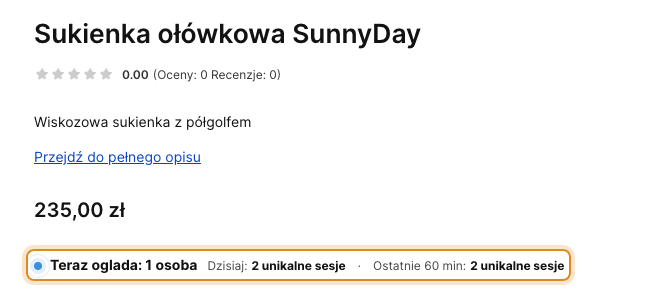
Licznik pokazuje się w miejscu, w które wstawisz moduł, zwykle pod ceną. Liczby odświeżają się na żywo.
1. Otwórz edytor szablonu
Wejdź w edycję szablonu graficznego
W panelu Shoper rozwiń „Wygląd i treści”, potem „Wygląd sklepu” i kliknij „Edycja szablonu graficznego”.
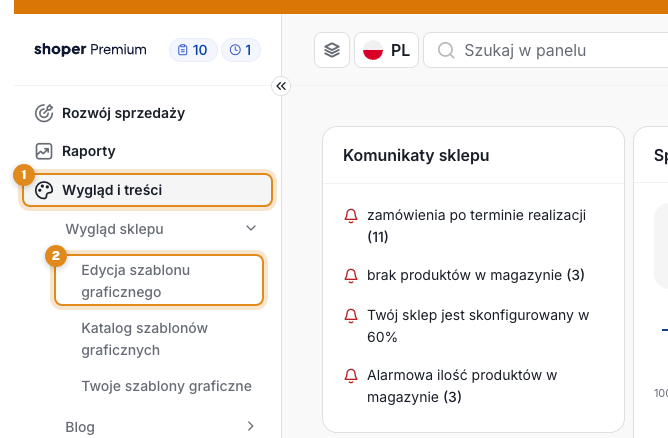
Menu panelu Shoper: Wygląd i treści → Wygląd sklepu → Edycja szablonu graficznego. Kliknij, aby powiększyć. Otwórz edytor wizualny
Kliknij „Edytuj układ i styl szablonu”. Otworzy się Shoper Visual Editor.
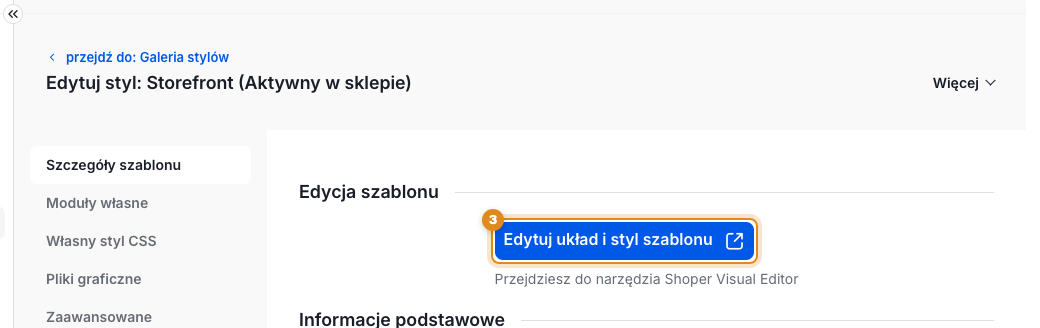
Przycisk „Edytuj układ i styl szablonu” na stronie stylu. Kliknij, aby powiększyć.
2. Dodaj moduł na kartę produktu
Wybierz stronę „Produkt”
W lewym górnym rogu edytora rozwiń listę stron i wybierz „Strony produktu” → „Produkt”.
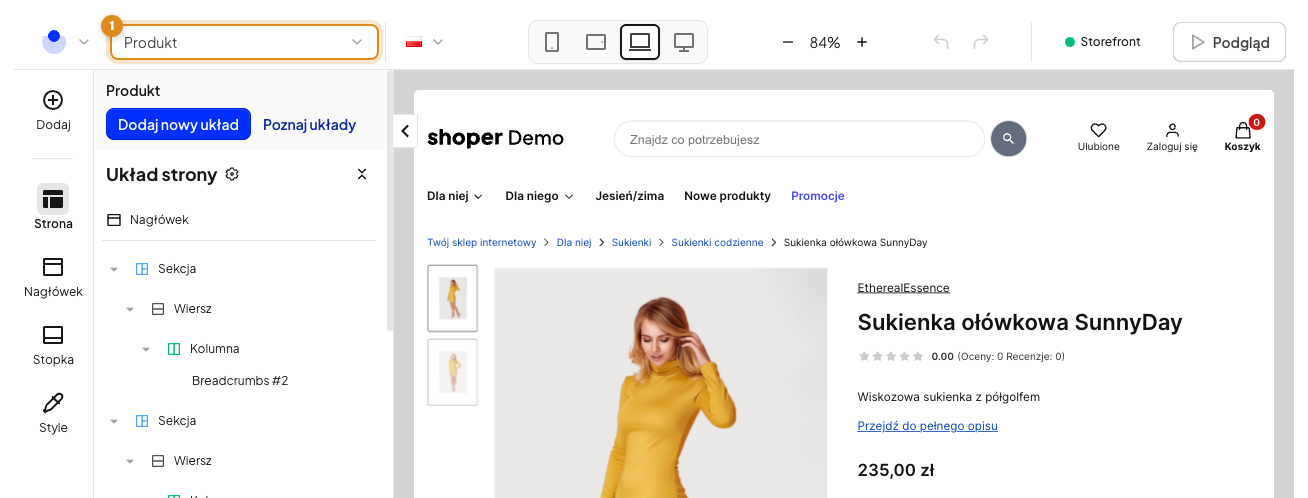
Edytor z otwartym układem karty produktu. Kliknij, aby powiększyć. Znajdź moduł w bibliotece
Kliknij „Dodaj” w lewym pasku i wpisz w wyszukiwarkę „Oglądający”.
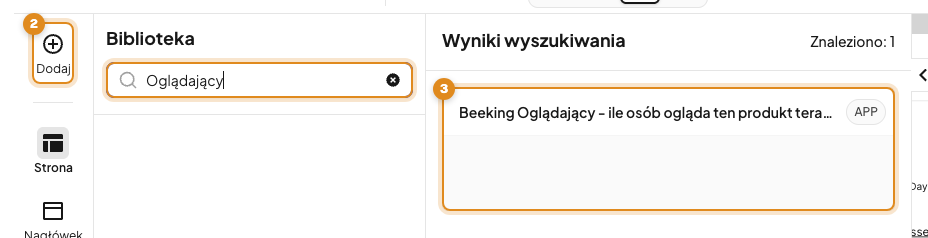
Moduł „Beeking Oglądający - ile osób ogląda ten produkt teraz?” w bibliotece. Kliknij, aby powiększyć. Przeciągnij moduł pod cenę
Złap kafelek modułu i upuść go w podświetlonym polu. Najlepsze miejsce to pod ceną albo nad przyciskiem „Dodaj do koszyka”.
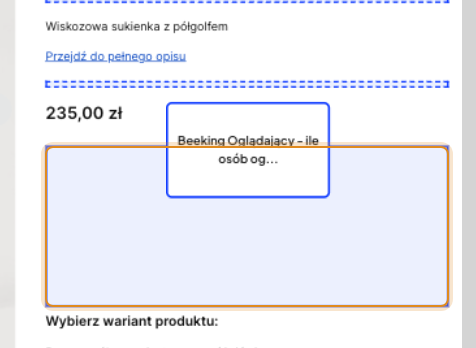
Podświetlone pole pod ceną podczas przeciągania modułu. Kliknij, aby powiększyć.
3. Zapisz i opublikuj
Sprawdź ustawienia modułu i zapisz
Po prawej otworzą się ustawienia. Zostaw zaznaczone „Pokazuj moduł na karcie produktu”, opcjonalnie wybierz preset i motyw, a potem kliknij „Zapisz”.
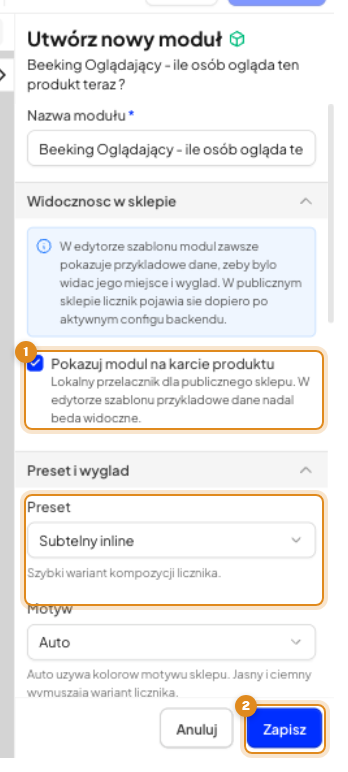
Ustawienia modułu: widoczność w sklepie, preset i przycisk Zapisz. Kliknij, aby powiększyć. Opublikuj szablon
Kliknij „Opublikuj” w prawym górnym rogu. Dopiero wtedy licznik trafia do sklepu. W edytorze moduł zawsze pokazuje przykładowe „3 osoby”.
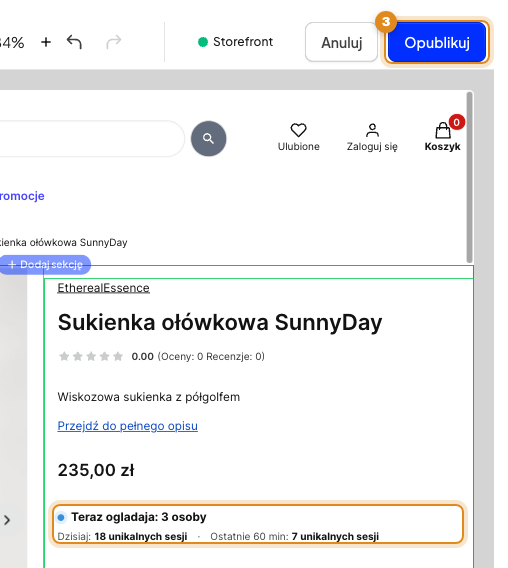
Moduł pod ceną w edytorze i przycisk Opublikuj. Kliknij, aby powiększyć. Sprawdź w sklepie
Otwórz ten sam produkt w zwykłym i w prywatnym oknie przeglądarki. Po kilku sekundach zobaczysz „Teraz ogląda: 1 osoba” i liczbę dzisiejszych wizyt.
Ustawienia, które warto znać
- Preset, motyw i kolor akcentu
- W ustawieniach modułu w edytorze. Wygląd od subtelnej linii tekstu po wyraźną kartę; motyw „Auto” dopasowuje kolory do sklepu.
- Tekst obok liczby osób
- W ustawieniach modułu. Domyślny tekst sam odmienia liczbę osób.
- Minimalna liczba innych osób
- W panelu aplikacji Beeking. Domyślnie 1: komunikat pojawia się, gdy produkt ogląda ktoś jeszcze. Ustaw 0, żeby licznik był widoczny zawsze.
- Wizyty dzisiaj i z ostatnich minut
- W panelu aplikacji Beeking. Dodatkowe liczniki pod komunikatem oraz długość okna czasowego (domyślnie 60 minut).
Najczęstsze problemy
- Nie widzę modułu w bibliotece
- Sprawdź, czy aplikacja Beeking Oglądający jest zainstalowana i czy sklep używa szablonu Storefront.
- Moduł jest w edytorze, a w sklepie nie
- Kliknij „Opublikuj”. Sprawdź też pole „Pokazuj moduł na karcie produktu” i włącznik licznika w panelu aplikacji.
- Gdy oglądam sam, licznika nie ma
- To normalne przy progu 1. Otwórz produkt w drugim oknie albo ustaw próg 0.
- Potrzebujesz pomocy?
- Napisz na bartlomiejmont@beeking.io, ustawimy moduł za Ciebie.