 Beeking
BEEKING SEARCH / SHOPER
Jak otworzyć panel z Shopera
Wejdź do ustawień Beeking Search bezpośrednio z panelu administracyjnego swojego sklepu.
Panel aplikacji otwieraj z Shopera przy każdym nowym wejściu. Shoper przekazuje wtedy dane potrzebne do potwierdzenia dostępu do właściwego sklepu.
Wejście krok po kroku
Zaloguj się do panelu swojego sklepu
Otwórz adres panelu administracyjnego sklepu, zwykle w postaci https://twoj-sklep.pl/admin/, i zaloguj się kontem administratora z dostępem do aplikacji.
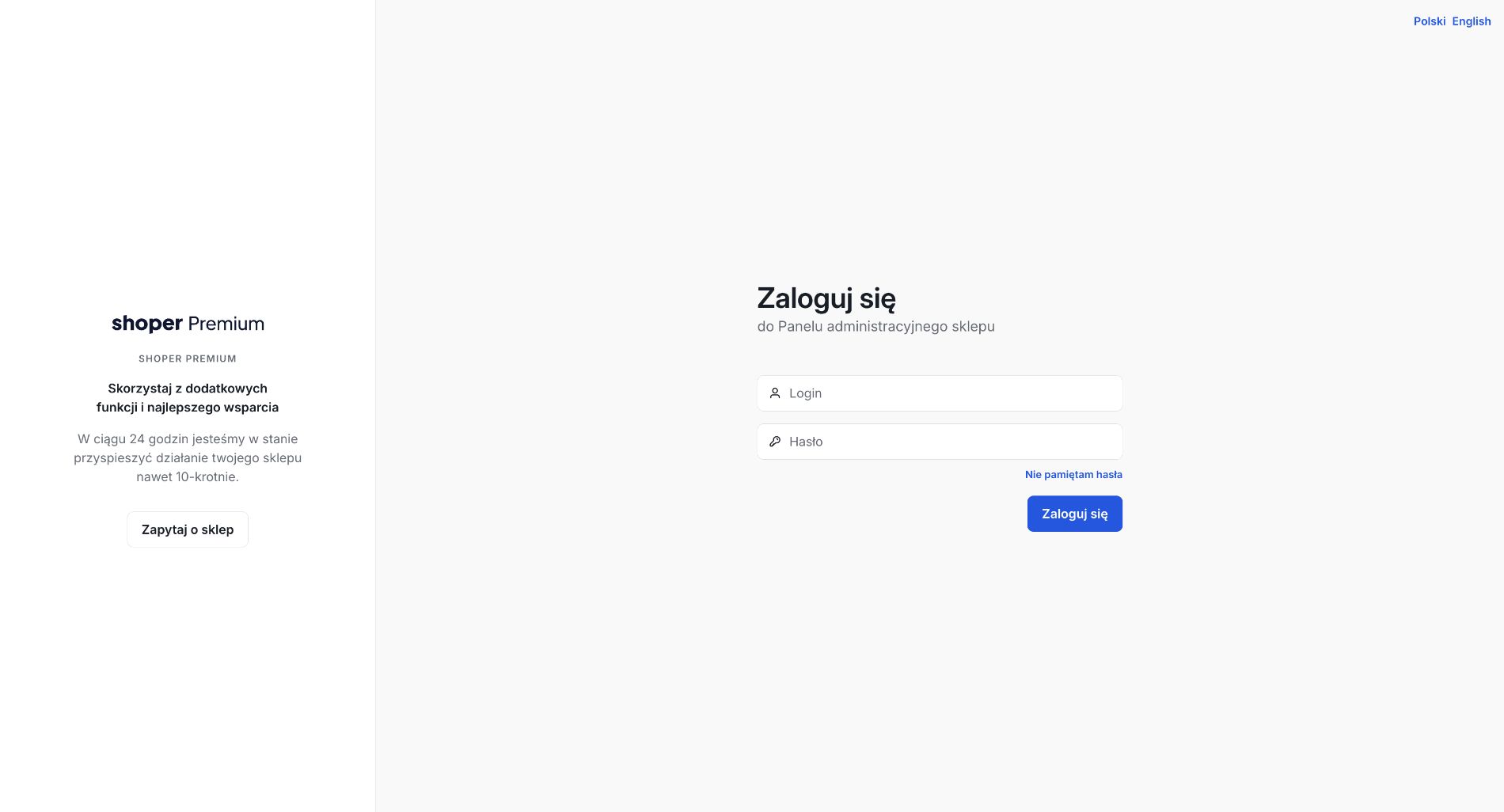
Ekran logowania do panelu Shoper w sklepie testowym, 22.10.2026. Kliknij, aby powiększyć. Przejdź do zainstalowanych aplikacji
W lewym menu rozwiń „Aplikacje i integracje”, a następnie kliknij „Zainstalowane aplikacje”. Otworzy się lista aplikacji Twojego sklepu.
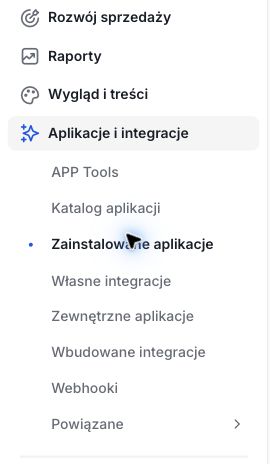
W lewym menu: Aplikacje i integracje → Zainstalowane aplikacje. Kliknij, aby powiększyć. 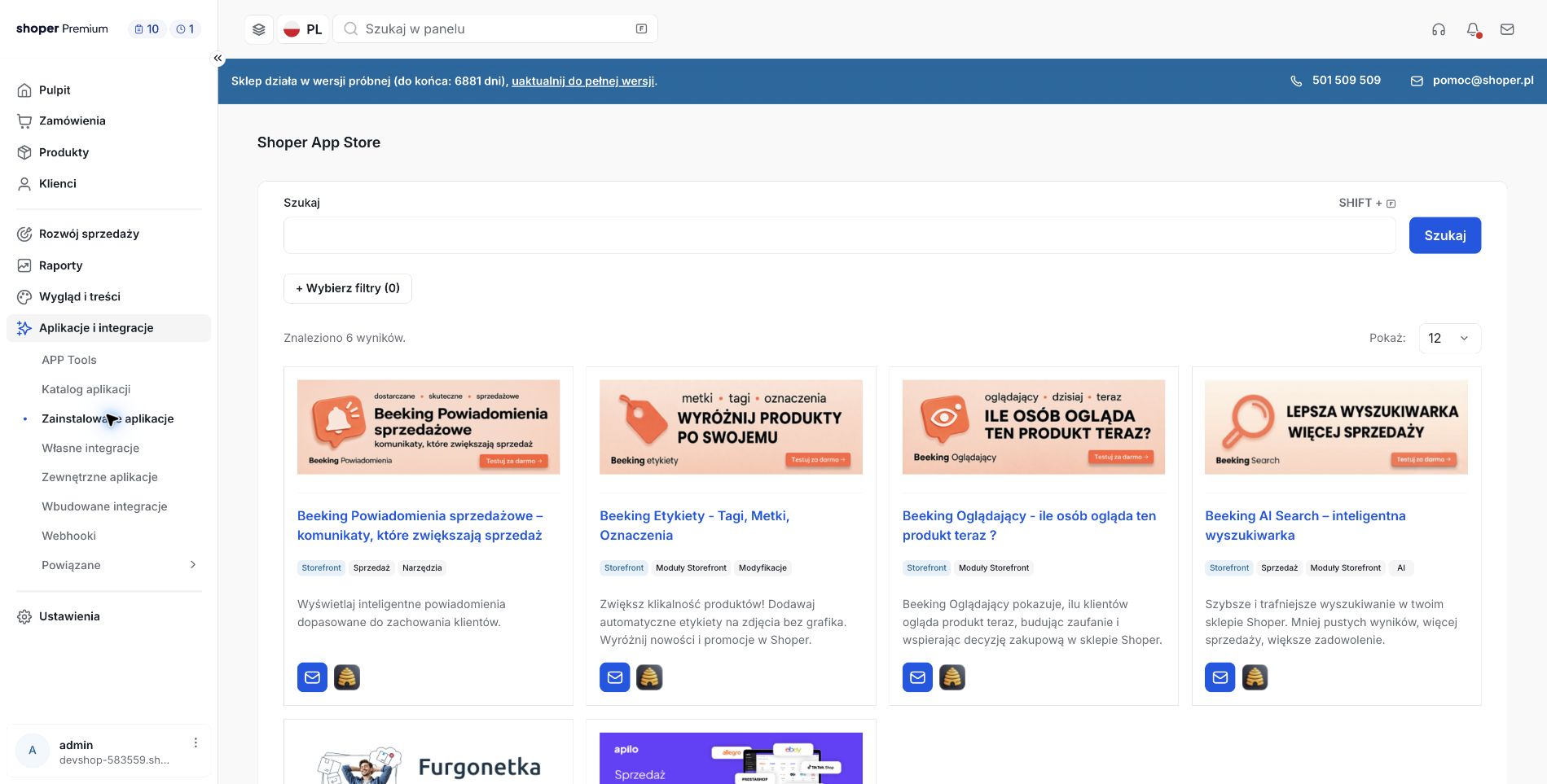
Lista zainstalowanych aplikacji. W tym sklepie Beeking AI Search jest czwartym kafelkiem w pierwszym rzędzie. Kliknij, aby powiększyć. Otwórz Beeking Search
Znajdź kafelek „Beeking AI Search – inteligentna wyszukiwarka”. Pod jego opisem kliknij ikonę z ulem obok niebieskiej koperty. To link „Admin Panel Beeking Search” — otwiera panel aplikacji wewnątrz Shopera. Poczekaj, aż się załaduje.
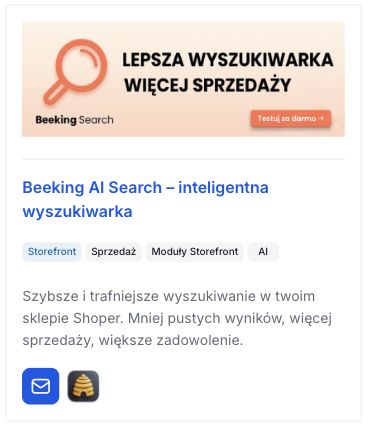
Wejście do panelu: ikona z ulem pod opisem aplikacji. Niebieska koperta obok służy do kontaktu. Kliknij, aby powiększyć. Wybierz zakładkę aplikacji
Ustawienia wyszukiwania są na „Stronie głównej”. Pozostałe funkcje otworzysz z górnej nawigacji panelu Beeking.
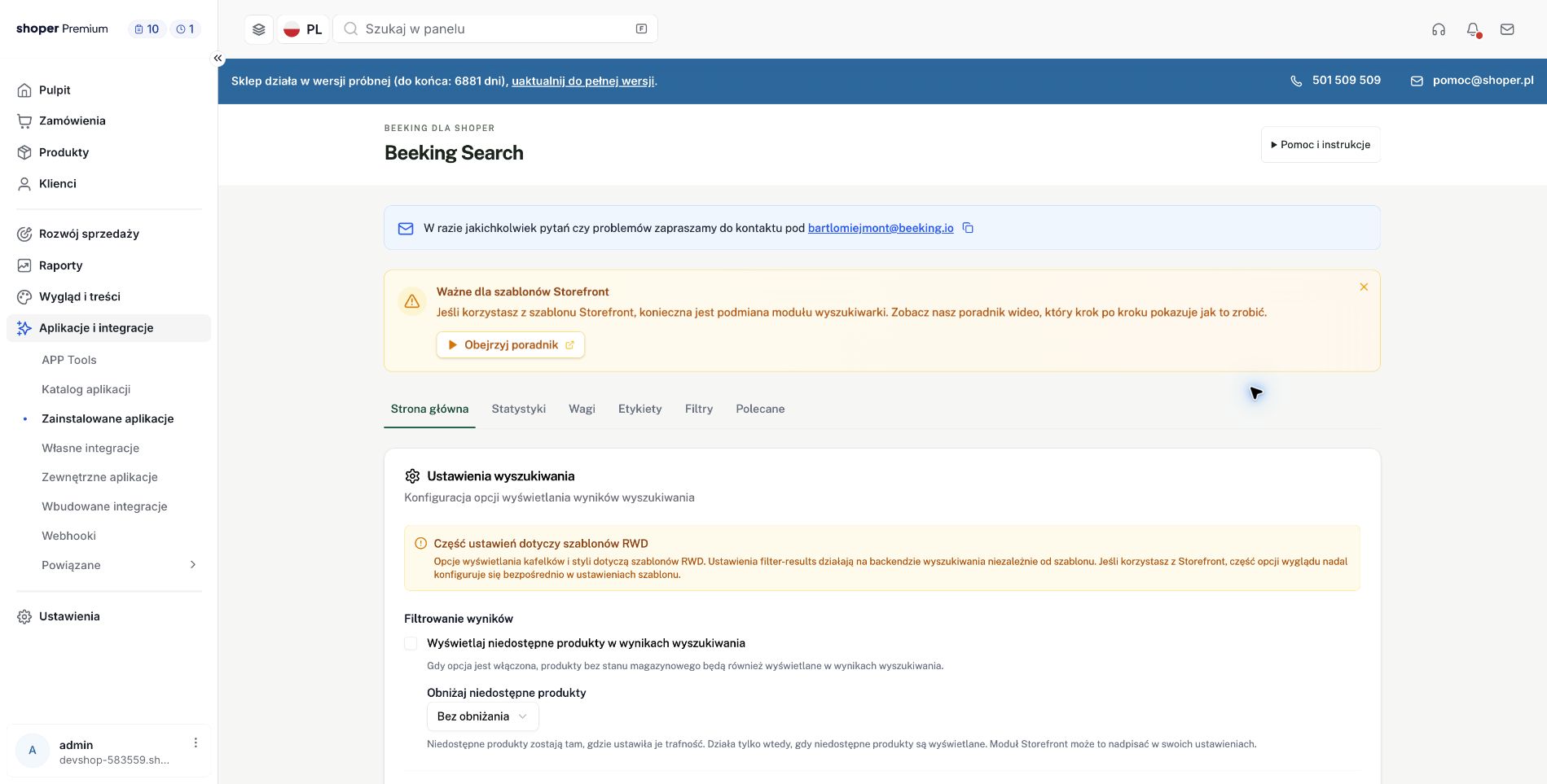
Otwarty panel Beeking Search w Shoperze, zakładka „Strona główna”, 22.10.2026. Kliknij, aby powiększyć.
Co znajdziesz w panelu?
- Strona główna
- Ustawienia wyników, wyglądu i trybu wyszukiwania oraz informacje o synchronizacji katalogu.
- Statystyki, Wagi, Etykiety, Filtry i Polecane
- Osobne zakładki do analizy wyszukiwań i konfiguracji funkcji. Dostępność zależy od aplikacji i ustawień sklepu. Zobacz instrukcje funkcji →
Problemy z dostępem
- Aplikacji nie ma na liście
- Sprawdź, czy jesteś w odpowiednim sklepie i czy Beeking Search jest zainstalowany. Jeśli konto nie ma dostępu do aplikacji, poproś administratora sklepu o sprawdzenie uprawnień.
- Komunikat o brakujących parametrach lub weryfikacji nadawcy
- Zamknij panel Beeking i otwórz aplikację ponownie z listy w Shoperze. Sam adres panelu Beeking, wpisany ręcznie lub zapisany jako zakładka, nie wystarcza do potwierdzenia dostępu.
- Sesja wygasła lub panel nie chce się otworzyć
- Zaloguj się ponownie do Shopera i uruchom aplikację z jego panelu. Jeśli problem się powtarza, skontaktuj się ze wsparciem Beeking, podając adres sklepu i treść błędu. Nie przesyłaj pełnego adresu uruchomionego panelu z parametrami dostępu.