 Beeking
BEEKING ETYKIETY / SHOPER
Etykiety na zdjęciach produktów
Wyróżnij produkty komunikatami „Nowość”, „Raty 0%”, „Dostawa 24h” albo dowolnym własnym tekstem.
Etykiety pojawią się w sklepie po dwóch krokach: utwórz etykietę w panelu aplikacji i jednorazowo dodaj moduł Beeking Etykiety do nagłówka szablonu Storefront. W szablonach RWD modułu nie dodajesz, etykiety włączamy dla całego sklepu na Twoją prośbę. Pobierz instrukcję PDF
Jak to wygląda w sklepie
Etykiety Beeking pokazują się w rogu zdjęcia produktu, obok etykiet Shopera takich jak „Nowość” czy „Bestseller”.
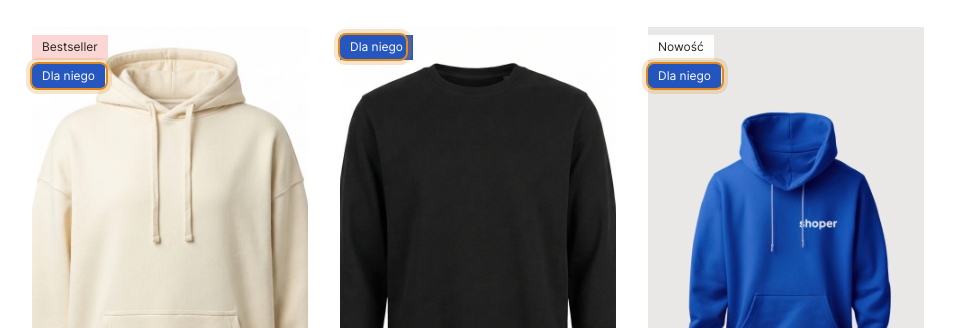
1. Otwórz panel aplikacji
Przejdź do zainstalowanych aplikacji
W panelu Shoper rozwiń „Aplikacje i integracje” i kliknij „Zainstalowane aplikacje”.
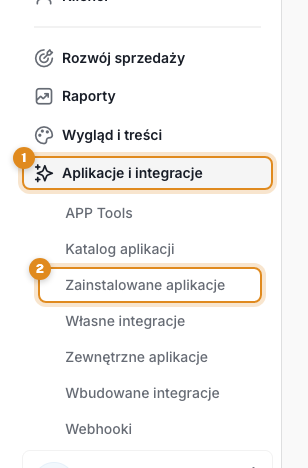
Menu: Aplikacje i integracje → Zainstalowane aplikacje. Kliknij, aby powiększyć. Otwórz Beeking Etykiety
Na kafelku „Beeking Etykiety” kliknij ikonę ula. Panel otwieraj zawsze z Shopera, bo Shoper przekazuje wtedy dane potwierdzające dostęp do sklepu.
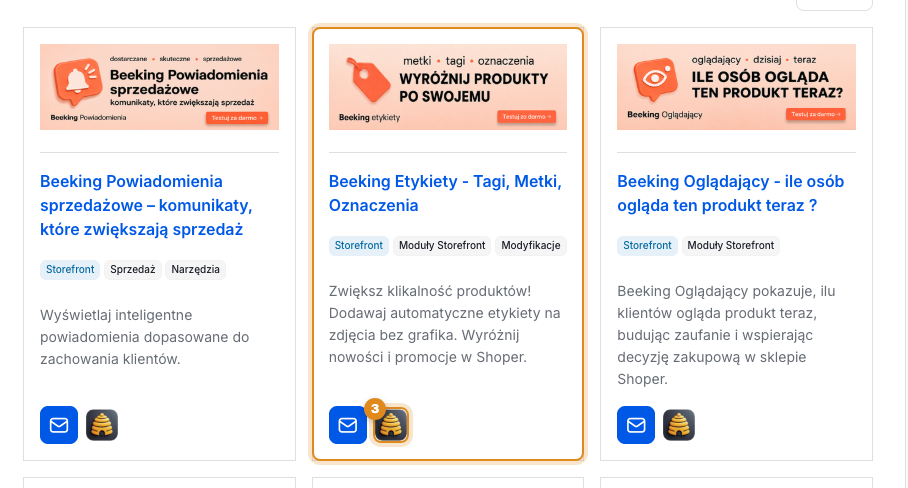
Kafelek Beeking Etykiety i ikona ula, która otwiera panel. Kliknij, aby powiększyć.
2. Utwórz etykietę
Kliknij „Nowa etykieta”
Na liście widzisz istniejące etykiety, liczbę przypisanych produktów i kolejność. Gdy produkt ma kilka etykiet, decyduje kolejność na liście.
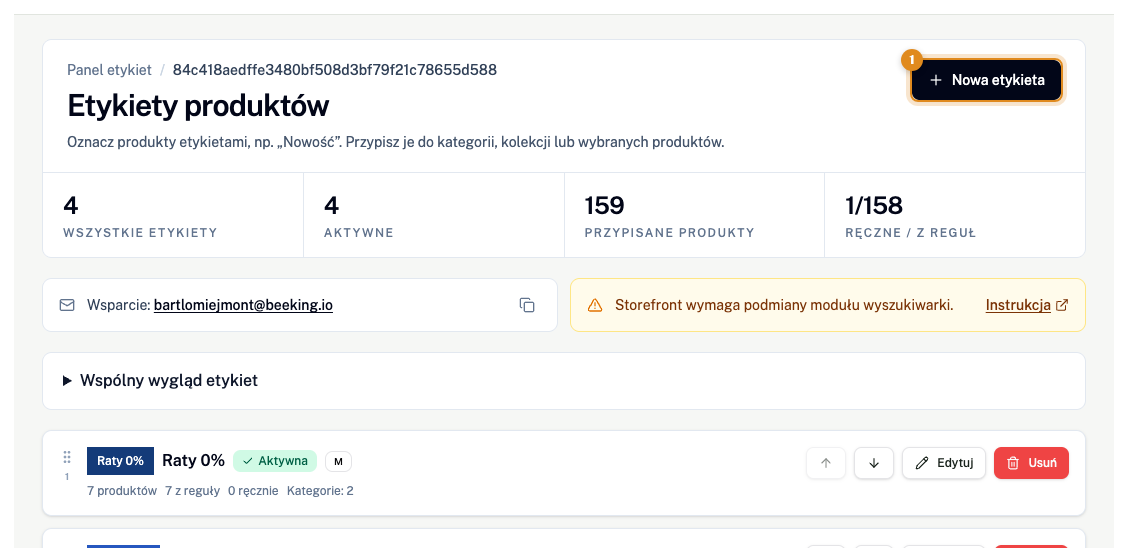
Panel Beeking Etykiety z przyciskiem „Nowa etykieta”. Kliknij, aby powiększyć. Wpisz tekst i wybierz kolory
„Nazwa” widzisz tylko Ty, „Tekst na etykiecie” widzą klienci. Ustaw kolor tła i tekstu; podgląd po prawej pokazuje efekt.
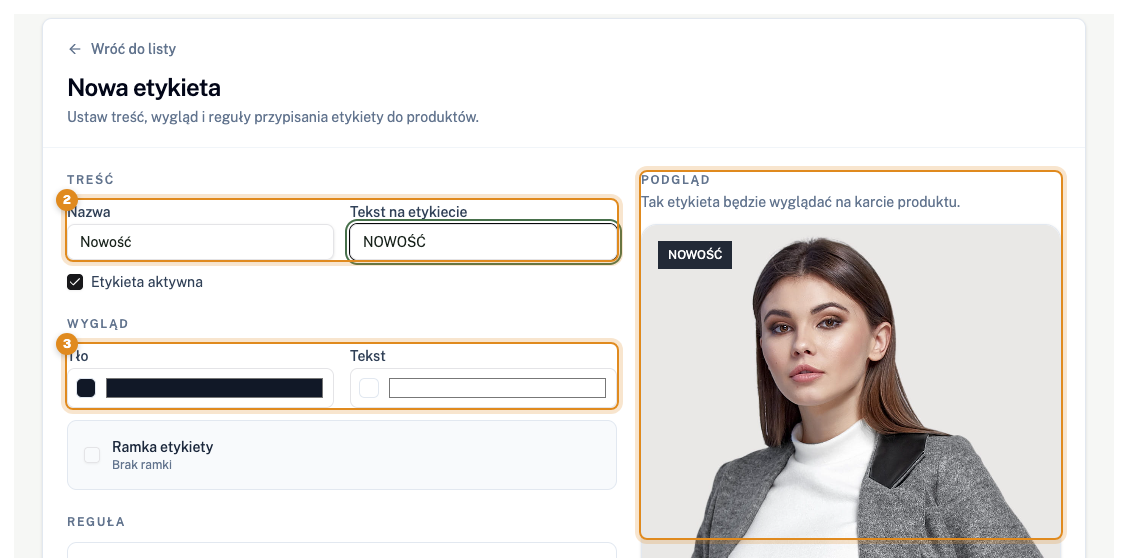
Formularz nowej etykiety z podglądem. Kliknij, aby powiększyć. Przypisz produkty i zapisz
W sekcji „Reguła” zaznacz kategorie albo przełącz listę na kolekcje. Pojedyncze produkty dodasz w polu „Manualne ID” (numery oddzielone przecinkiem, spacją lub nową linią). Kliknij „Zapisz”.
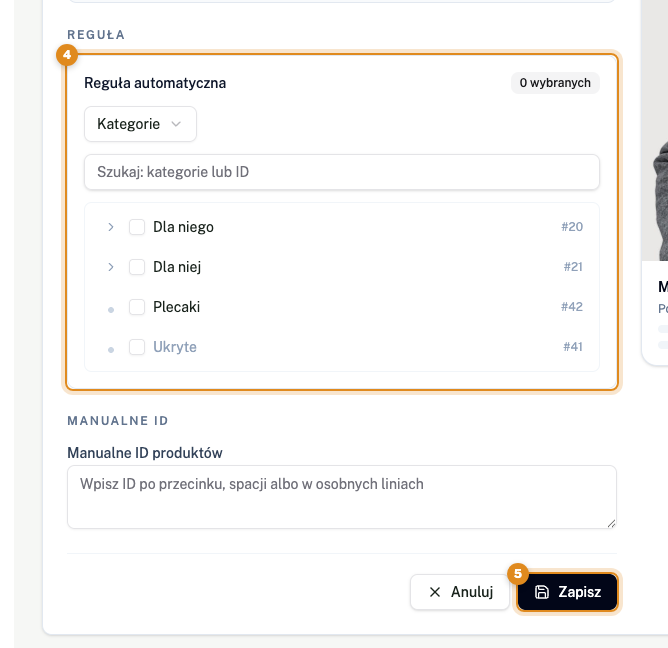
Reguła automatyczna, ręczne ID produktów i przycisk Zapisz. Kliknij, aby powiększyć.
3. Dodaj moduł do nagłówka (jednorazowo)
Otwórz edycję nagłówka
W Shoperze otwórz „Wygląd i treści” → „Wygląd sklepu” → „Edycja szablonu graficznego” → „Edytuj układ i styl szablonu”, a w edytorze kliknij „Nagłówek” w lewym pasku. Moduł w nagłówku działa na każdej stronie sklepu.
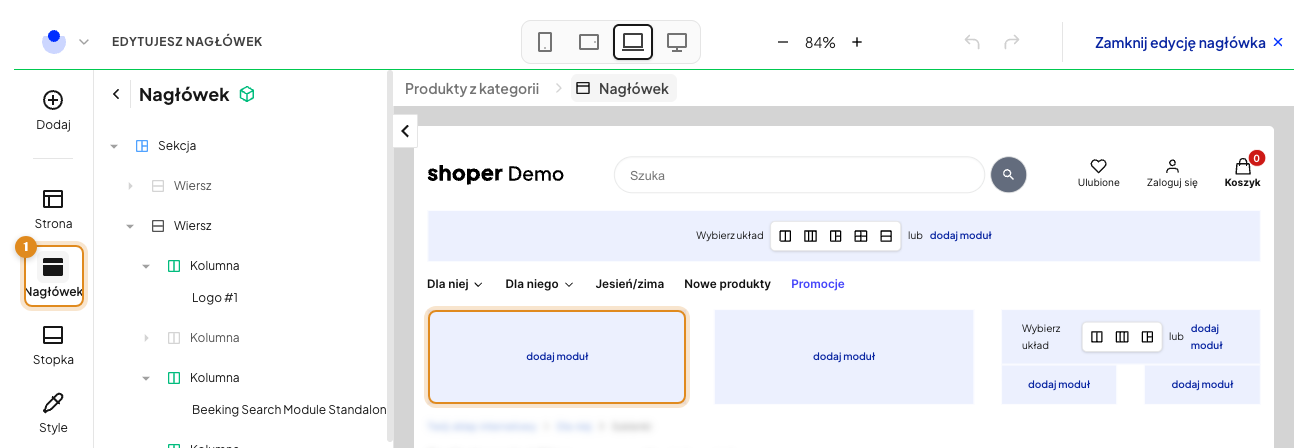
Tryb edycji nagłówka z pustymi kolumnami „dodaj moduł”. Kliknij, aby powiększyć. Przeciągnij moduł Beeking Etykiety
Kliknij „Dodaj”, wpisz „Etykiety” i przeciągnij kafelek do dowolnej pustej kolumny nagłówka. Moduł nie zajmuje miejsca w sklepie.
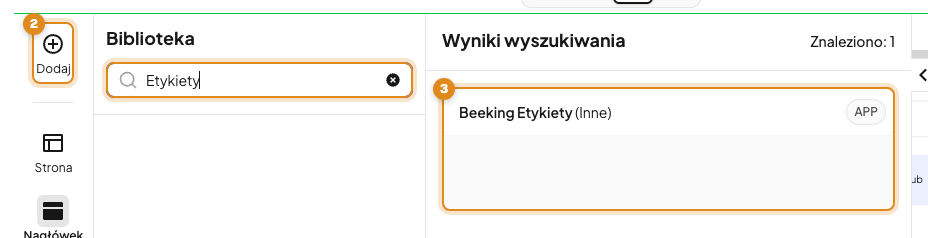
Moduł Beeking Etykiety w bibliotece. Kliknij, aby powiększyć. 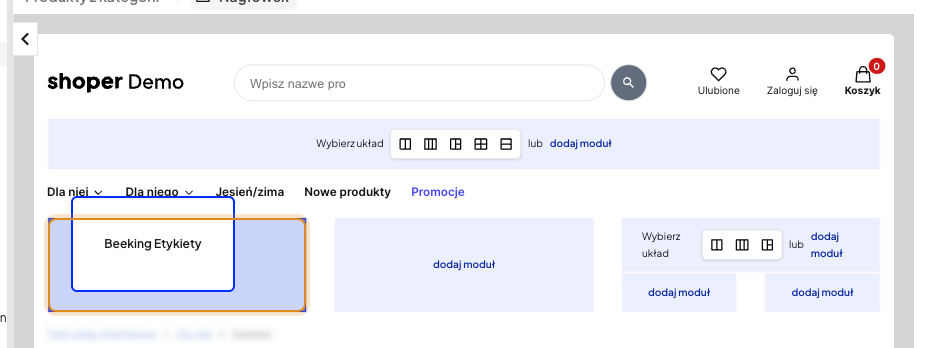
Podświetlona kolumna nagłówka podczas przeciągania. Kliknij, aby powiększyć. Zapisz moduł i nagłówek
Zostaw zaznaczone „Aktywuj etykiety”, „Pokazuj na listach produktów” i „Pokazuj na karcie produktu”, kliknij „Zapisz”, a potem „Zapisz nagłówek”. Zmiana od razu trafia do sklepu.
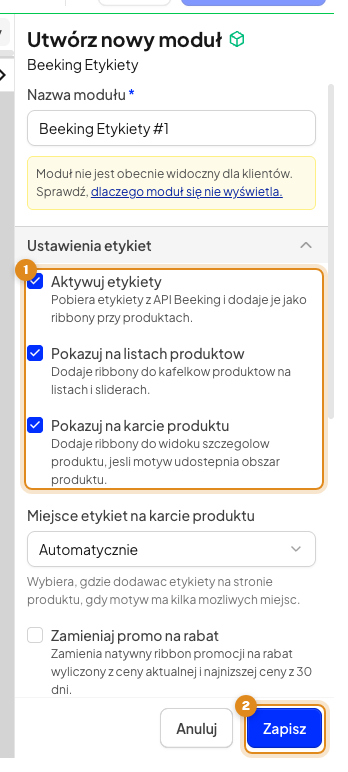
Ustawienia modułu Beeking Etykiety. Kliknij, aby powiększyć. 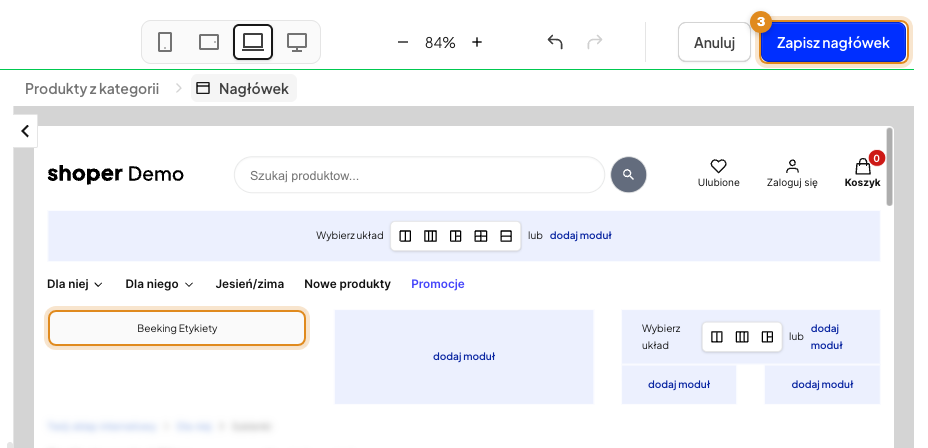
Moduł w nagłówku i przycisk „Zapisz nagłówek”. Kliknij, aby powiększyć.
Ustawienia modułu
- Miejsce etykiet na karcie produktu
- „Automatycznie” wybiera miejsce samo. Możesz wymusić: przy etykietach Shopera, na galerii albo w obu miejscach.
- Zamieniaj promo na rabat
- Zamiast napisu „Promocja” pokazuje rabat, np. „-20%”, wyliczony względem najniższej ceny z 30 dni.
- Zaokrąglaj procent rabatu w dół
- Do pełnych dziesiątek: 19% pokaże jako 10%, 55% jako 50%.
- Pokazuj kwotę rabatu
- Zamiast procentu pokazuje kwotę, np. „-50 zł”.
- Wspólny wygląd etykiet
- W panelu aplikacji, nad listą etykiet. Zmienia rozmiar, zaokrąglenie i styl wszystkich etykiet naraz; zapisz go przyciskiem „Zapisz wspólny wygląd”.
Najczęstsze problemy
- Etykiety nie ma w sklepie
- Sprawdź, czy moduł Beeking Etykiety jest w nagłówku i czy kliknięto „Zapisz nagłówek”. Odśwież stronę w oknie prywatnym.
- Etykieta nie pokazuje się na konkretnym produkcie
- Sprawdź, czy etykieta jest aktywna i czy produkt należy do wybranej kategorii lub kolekcji. Nowych kategorii brakuje? Kliknij „Odśwież katalog” w sekcji „Katalog i synchronizacja”.
- Wszystkie etykiety zniknęły
- Sprawdź w panelu aplikacji, czy nie jest zaznaczone „Wyłącz Beeking Etykiety”.
- Etykiety nie pasują do szablonu
- Napisz na bartlomiejmont@beeking.io. Dopasujemy działanie do Twojego szablonu bez dodatkowych kosztów.