 Beeking
BEEKING SEARCH / SHOPER
Ustawienia strony głównej
Wyjaśnienie opcji z pierwszej zakładki panelu Beeking Search — co zmieniają w sklepie i jak je zapisać.
Otwórz aplikację w Shoperze i wybierz „Strona główna”, a następnie kartę „Ustawienia wyszukiwania”. Zobacz, jak wejść do panelu →
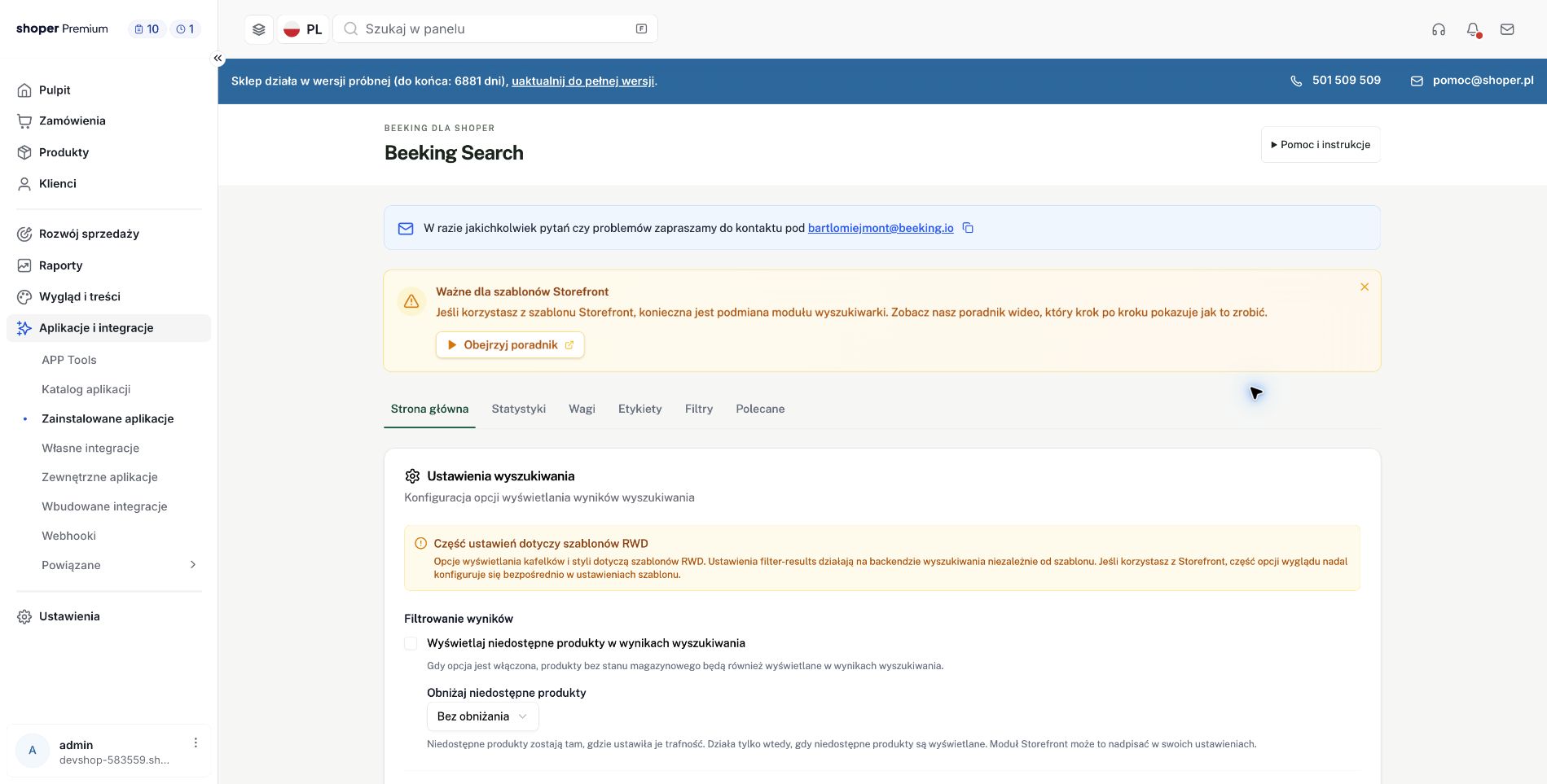
Filtrowanie wyników
Te ustawienia decydują, czy niedostępne produkty pojawiają się w wynikach i jak wysoko mogą się znaleźć.
- Wyświetlaj niedostępne produkty w wynikach wyszukiwania
- Włącz, jeśli chcesz pokazywać klientom również niedostępne produkty. Wyłącz, jeśli wyniki mają zawierać tylko produkty dostępne. Samo włączenie tej opcji nie zmienia możliwości zakupu produktu w Shoperze.
- Obniżaj niedostępne produkty
- Działa, gdy wyświetlanie niedostępnych produktów jest włączone. „Bez obniżania” zachowuje kolejność trafności. „Lekko” rezerwuje pierwsze 3 miejsca dla dostępnych produktów, a „Średnio” pierwsze 9 — o ile jest ich wystarczająco dużo. „Na koniec listy” umieszcza niedostępne za dostępnymi. Przy mniejszej liczbie dostępnych produktów niedostępne pojawią się tuż za nimi. Moduł Storefront może nadpisać ten wybór własnym ustawieniem.
Wyświetlanie wyników
Ustal, jakie dodatkowe informacje klient zobaczy przy wynikach.
- Wyświetlaj stany magazynowe w kafelkach wyników
- Dodaje informację o stanie magazynowym przy produkcie. Nie zmienia zapasu w sklepie ani zasad wyświetlania niedostępnych produktów.
- Ukryj dopasowane kategorie w wynikach wyszukiwania
- Po zaznaczeniu ukrywa kategorie pasujące do wpisanej frazy nad wynikami. Nie usuwa kategorii ze sklepu ani produktów z wyników.

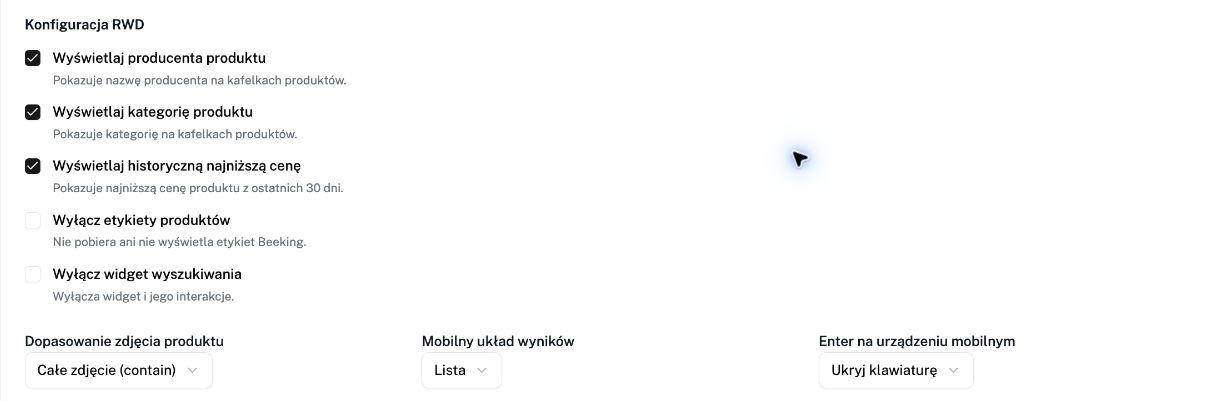
Konfiguracja RWD
Opcje wyglądu dotyczą wyszukiwarki w szablonach RWD. W Storefront część ustawień zmienisz bezpośrednio w konfiguracji szablonu lub modułu.
- Wyświetlaj producenta produktu
- Pokazuje nazwę producenta na kafelku produktu, jeśli jest dostępna w danych katalogu.
- Wyświetlaj kategorię produktu
- Pokazuje kategorię na kafelku produktu.
- Wyświetlaj historyczną najniższą cenę
- Pokazuje najniższą cenę z ostatnich 30 dni na podstawie danych produktu. Po zmianie sprawdź wygląd kafelka w sklepie.
- Wyłącz etykiety produktów
- Zaznaczenie wyłącza pobieranie i wyświetlanie etykiet Beeking w wyszukiwarce RWD. Zapisane etykiety i ich przypisania pozostają w panelu Etykiety.
- Wyłącz widget wyszukiwania
- Wyłącza widget RWD i jego interakcje. Jeśli chcesz wyłączyć całą wyszukiwarkę Beeking, użyj osobnej opcji „Wyłącz wyszukiwarkę Beeking” na dole strony.
- Dopasowanie zdjęcia produktu
- „Całe zdjęcie (contain)” zachowuje całe zdjęcie, czasem z wolnym miejscem wokół. „Wypełnij kafelek (cover)” wypełnia obszar zdjęcia i może przyciąć jego brzegi.
- Mobilny układ wyników
- Wybierz „Siatka”, „Lista” lub „Minimalny” dla pełnego widoku wyników na telefonie. Sprawdź wybrany układ na urządzeniu mobilnym, aby ocenić czytelność zdjęć, nazw i cen.
- Enter na urządzeniu mobilnym
- „Ukryj klawiaturę” zostawia klienta w wyszukiwarce i chowa klawiaturę. „Przejdź do wyników Shoper” kieruje do strony wyników Shoper po naciśnięciu Enter.
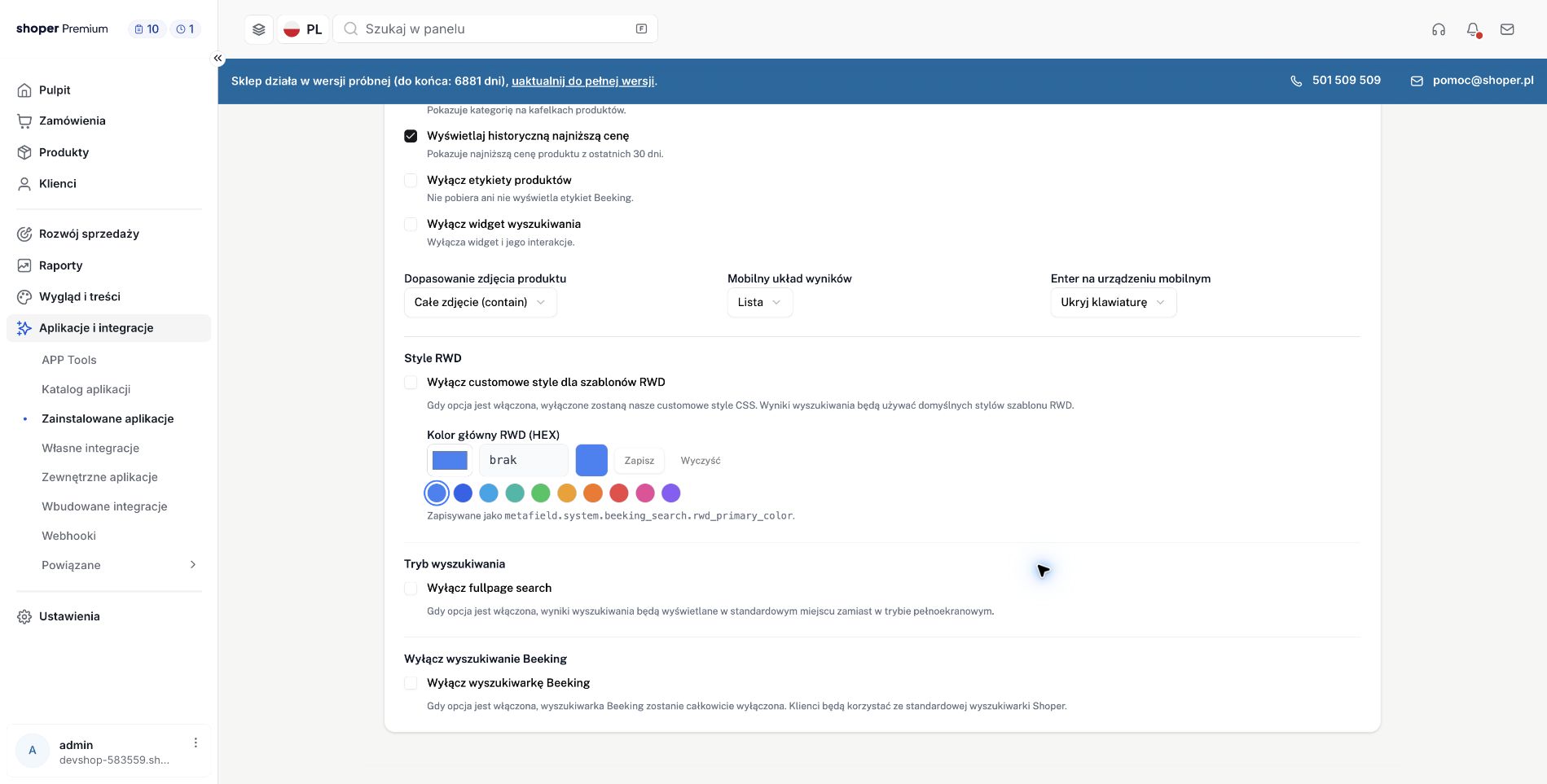
Style RWD i kolor główny
Dopasuj wyszukiwarkę RWD do wyglądu sklepu.
- Wyłącz customowe style dla szablonów RWD
- Zaznacz, aby wyłączyć dodatkowe style Beeking i korzystać z domyślnych stylów szablonu RWD. Zmiana dotyczy wyglądu wyników.
- Kolor główny RWD (HEX)
- Wybierz kolor z próbnika lub gotowych kółek, a następnie kliknij „Zapisz”. Sam wybór koloru zmienia tylko podgląd w formularzu. Aby usunąć własny kolor, kliknij „Wyczyść”, a potem „Zapisz”.
Tryb wyszukiwania i wyłączanie
Zwróć uwagę na zaznaczenie: poniższe opcje wyłączają wybraną funkcję.
- Wyłącz fullpage search
- Wyłącza pełnoekranowy widok wyszukiwarki. Wyniki są wtedy pokazywane w standardowym miejscu. Nie jest to wyłączenie całej wyszukiwarki Beeking.
- Wyłącz wyszukiwarkę Beeking
- Wyłącza wyszukiwarkę Beeking. Klienci korzystają wtedy ze standardowej wyszukiwarki Shoper. Odznacz, aby ponownie włączyć Beeking, i sprawdź wyszukiwanie w sklepie.
Zapisywanie i sprawdzanie zmian
Przełączniki i listy wyboru zapisują się od razu po zmianie. Poczekaj, aż zniknie „Zapisywanie…”. Jeśli pojawi się błąd, sprawdź wartość i spróbuj ponownie. Kolor główny RWD wymaga osobnego przycisku „Zapisz”, również po wyczyszczeniu koloru.
Po zapisaniu odśwież stronę sklepu i wykonaj kilka wyszukiwań, również na telefonie. Zmieniaj jedną opcję naraz — łatwiej wtedy ocenić jej wpływ. Dane synchronizacji nad ustawieniami informują o pobieraniu i indeksowaniu katalogu; nie są przyciskiem zapisu ustawień.